Am Laptop und auf dem Handy
Eine App für alle Geräte. Auf dem Laptop mit Seitenleiste und Tastatur-Kürzeln, auf dem Handy zum Wischen und Antippen.
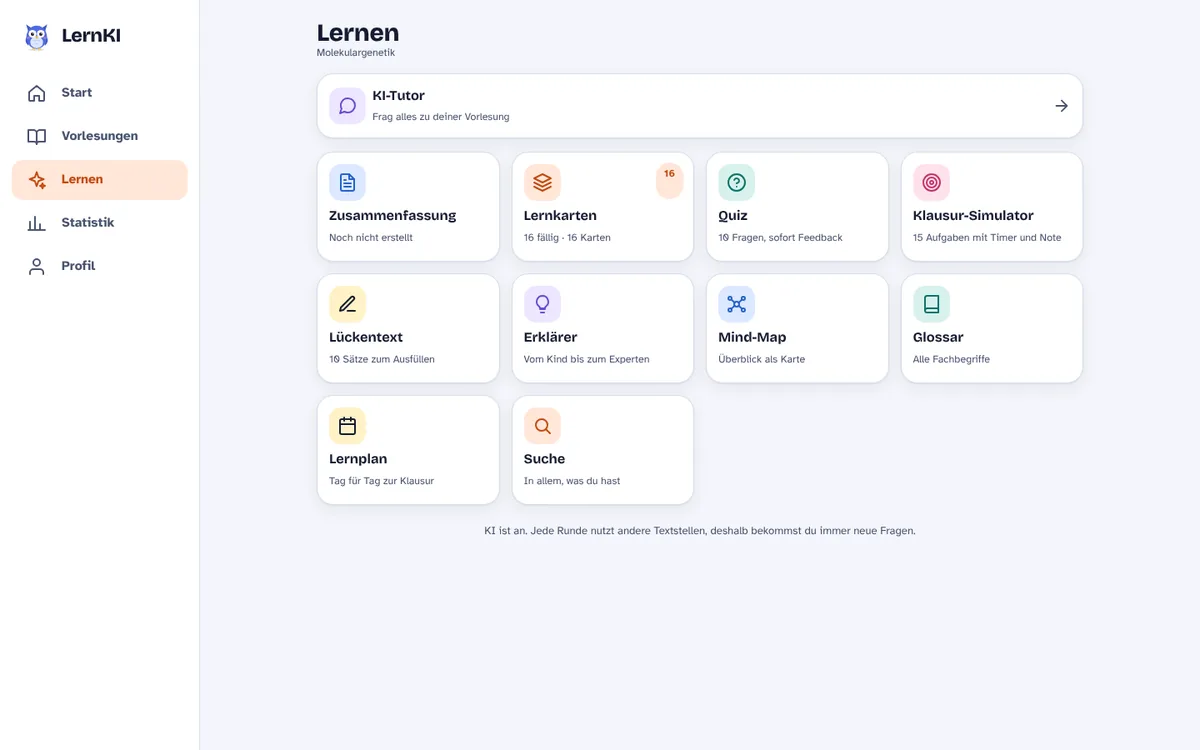
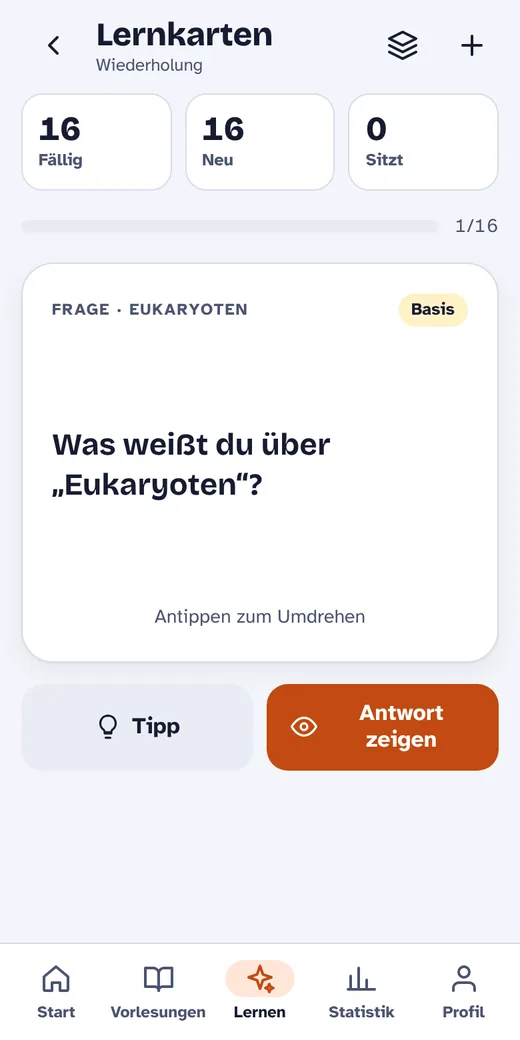
Lade eine PDF hoch, fotografiere deine Mitschrift oder füge Text ein. LernKI macht daraus Karten, Quizfragen und eine Probeklausur mit Note.
Eine App für alle Geräte. Auf dem Laptop mit Seitenleiste und Tastatur-Kürzeln, auf dem Handy zum Wischen und Antippen.
Drei Schritte von der Vorlesung bis zur Klausur.
PDF hochladen, Seiten fotografieren oder Text einfügen. Mehrere Dateien gehen auch.
Zusammenfassung, Karteikarten, Quiz, Glossar und Mind-Map, passend zu genau deinem Stoff.
Karten kommen wieder, kurz bevor du sie vergisst. Die Probeklausur zeigt dir deine Note.
Alles funktioniert auch ohne KI im Basis-Modus, direkt aus deinem Text.
Tipp auf „Seite 3“ und du siehst die Stelle in deiner Vorlesung, gelb markiert. So weißt du, dass nichts erfunden ist.
Wischen oder Tasten 1 bis 4. Die App merkt sich, was du schon kannst.
Mit Timer, Erklärungen und einer Note von 1,0 bis 5,0.
Lad alte Klausuren hoch: LernKI erkennt den Stil, löst sie mit deinen Folien und macht dir neue Klausuren im gleichen Stil.
Die wahrscheinlichsten Themen, geschätzt aus deinen Folien und Altklausuren, jedes mit Quelle.
Füg die Antwort irgendeiner KI ein. LernKI prüft jeden Satz gegen deine Folien und zeigt Widersprüche.
Jeden Tag 10 Aufgaben genau zu deinen Schwachstellen: alte Fehler, fällige Karten, neue Fragen.
Fragt dich ab und erklärt Schritt für Schritt, mit deiner Vorlesung im Kopf.
Buchseiten, Tafelbilder und Mitschriften, auch Handschrift.
Der Überblick über den ganzen Stoff in Minuten.
Pack die Vorlesungen einer Klausur in ein Fach: Tag für Tag bis zum Termin, mit freien Tagen und Pomodoro.
Kurs-Gruppen mit Wochen-Challenge und Rangliste, Karten teilen und Quiz-Duelle gegen Freunde.
Karten direkt in Anki übernehmen, Zusammenfassung und Glossar zum Ausdrucken.
Einmal am Tag, mit der Zahl deiner fälligen Karten. Jederzeit aus.
Große Schrift, hoher Kontrast, Vorlesen, dunkles Design.
Vorlesungen und Fortschritt liegen auf deinem Gerät. Die Sicherung im Konto ist verschlüsselt, nicht mal wir können sie lesen.
LernKI läuft im Browser und lässt sich auf jedem Gerät wie eine App installieren. Updates kommen von allein.
LernKI als Programm herunterladen und starten, ohne Installation. Deine Vorlesungen bleiben auf deinem PC.
Weil die App neu ist, fragt Windows beim ersten Start eventuell nach. Dann auf „Weitere Informationen“ und „Trotzdem ausführen“ klicken. Oder in Edge öffnen und „App installieren“ wählen.
In Safari im Menü Ablage auf „Zum Dock hinzufügen“ klicken. In Chrome auf das Installieren-Symbol in der Adresszeile.
In Safari öffnen, auf das Teilen-Symbol tippen und „Zum Home-Bildschirm“ wählen.
Die App herunterladen und öffnen. Beim ersten Mal fragt Android, ob du Apps aus dieser Quelle erlauben möchtest.
Version 3.3, 0,7 MB. Oder in Chrome: Menü, dann „App installieren“.
In Chrome öffnen und auf das Installieren-Symbol in der Adresszeile klicken.
Deine Vorlesungen, Karten und Ergebnisse speichert LernKI nur auf deinem Gerät. Es gibt keine Werbung, keine Cookies und kein Tracking durch Dritte. Nur wenn du eine KI-Funktion nutzt, wird der nötige Text verschlüsselt verarbeitet und danach nicht gespeichert. Der Server zählt nur anonyme Summen, zum Beispiel wie viele Geräte LernKI heute genutzt haben.